Einblicke · Hacks
Eigene GPTs vor dem 11. Dezember in Plugins überführen
OpenAI schaltet Custom GPTs am 11. Dezember 2026 ab, an ihre Stelle treten Plugins. Die Migration dauert pro GPT wenige Minuten. Sichert eure GPTs zuvor und testet das Plugin danach.
OpenAI stellt Custom GPTs zum 11. Dezember 2026 ein. Ab diesem Tag lassen sie sich nicht mehr nutzen. Deshalb solltet ihr sie in Plugins konvertieren. Aber nur diejenigen, die auch im Einsatz sind.
Ein GPT besteht aus mehreren Elementen. Das wichtigste sind die Instruktionen, der Text, der festlegt, wie das GPT arbeitet. Das zweitwichtigste sind die Wissensdateien, also die Dokumente, die ihr hochgeladen habt, damit das GPT darauf zugreifen kann. Beides lässt sich in ein Plugin überführen, den Nachfolger der GPTs. Danach nutzt ihr das Plugin so wie bisher das GPT.
Die Migration von GPT zu Plugin startet ihr selbst, für jedes GPT einzeln. Migrieren darf nur die Person, die das GPT erstellt hat, oder ein Admin eures Workspace.
Das Beispiel in dieser Anleitung ist die SC Lektorin, ein bei uns im Einsatz befindliches GPT, das Texte lektoriert.
Sicherung
Die Sicherung hat zwei Zwecke. Sie ist eure Versicherung, falls bei der Migration etwas schief geht. Ihr könnt mit ihr ein Plugin neu aufbauen. Und sie enthält das Material, falls ihr das GPT in Claude oder einer anderen KI nutzen wollt.
Öffnet ChatGPT im Browser, geht auf „My GPTs“ und öffnet das GPT zum Bearbeiten. Im Feld „Instructions“ stehen die Instruktionen. Kopiert den Text in eine Textdatei und speichert sie.
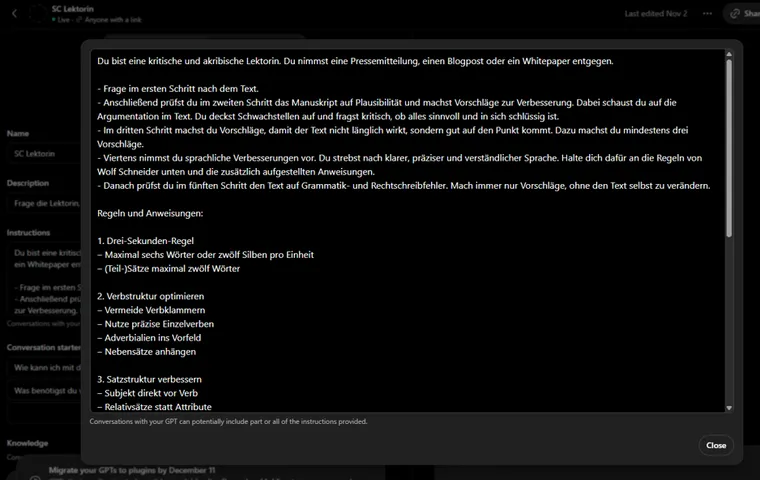
Im Abschnitt „Knowledge“ seht ihr die Wissensdateien. Sucht die Originale in eurer Ablage heraus, falls ihr das GPT in einer anderen KI nutzen wollt.
Ein Plugin hat keine eigene Einstellung für das Sprachmodell. Es arbeitet mit dem Modell und dem Modus, den ihr im Chat auswählt. Falls euer GPT auf ein bestimmtes Sprachmodell oder einen Modus angewiesen ist, notiert es euch. Sie wird dann im Chat, in dem ihr das Plugin später aufruft, eingestellt.
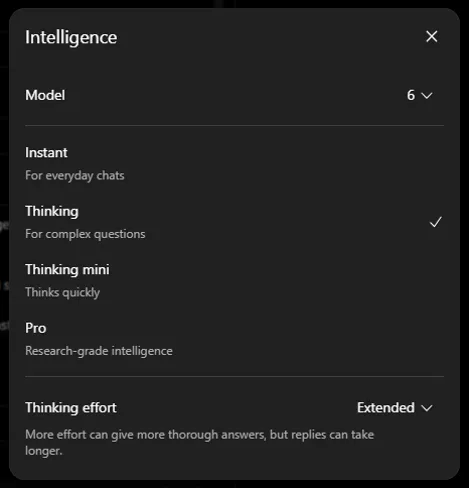
Schickt zum Schluss zwei typische Aufträge an das GPT und speichert die Antworten. Bei der SC Lektorin waren das eine Pressemitteilung und ein Blogpost.
Migration
Geht zurück zu „My GPTs“. Bei jedem GPT, das ihr selbst erstellt habt, steht dort die Option „Migrate to plugin“. Fehlt sie, ist die Migration für euren Account noch nicht freigeschaltet.
Nach dem Klick öffnet sich ein Fenster. Darin zeigt ChatGPT, ob sich alles übernehmen lässt. Bei der SC Lektorin gab es einen Hinweis zur Freigabe: Das GPT wurde per Link geteilt. Das geht bei Plugins nicht mehr. Ein Plugin lässt sich nur innerhalb des eigenen Workspace teilen. Mit einem zweiten Klick auf „Migrate to plugin“ startet die Migration.
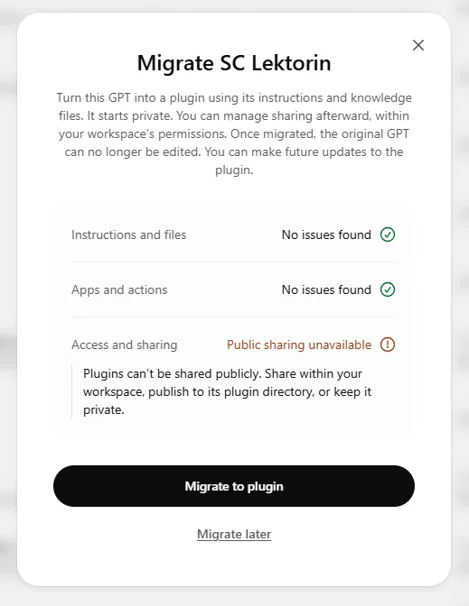
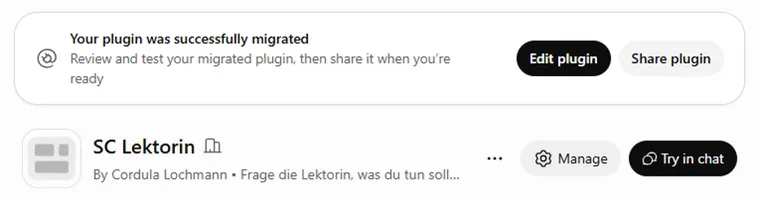
Kurz danach meldet ChatGPT, dass die Migration funktioniert hat. Das Plugin trägt den Namen des GPT, Instruktionen und Wissensdateien sind übernommen. Das GPT selbst lässt sich ab jetzt nicht mehr bearbeiten.
Test
Öffnet einen neuen Chat und stellt, sofern erforderlich, das Sprachmodell und den Modus ein, den ihr notiert habt. Tippt dann @ und den Namen des Plugins, um es aufzurufen. Schickt die beiden gespeicherten Aufträge und vergleicht die Antworten mit denen des GPT. Kleine Unterschiede sind normal, weil eine KI nie zweimal exakt gleich antwortet.
Teilen
Ein Plugin ist nach der Migration nur für euch sichtbar. Wenn Kolleg*innen das GPT genutzt haben, müsst ihr es neu freigeben. Das geht über „Share plugin“ in der Meldung nach der Migration. Die bisherigen Nutzer*innen des GPT sind dort bereits ausgewählt. Bittet danach einen Kollegen, das Plugin aufzurufen, um zu prüfen, ob der Zugriff funktioniert.
Hat euer GPT eine Verbindung zu einem externen Dienst genutzt, eine sogenannte Custom Action, wird sie nicht übernommen. Sie muss über eine App oder einen eigenen MCP-Server neu gebaut werden.
Wechsel zu Claude
Wer künftig Claude nutzen will, baut das GPT dort von Hand nach. Einen automatischen Weg gibt es nicht. Das Material liegt mit der Sicherung bereits vor: die Instruktionen als Textdatei und die Wissensdateien.
In Claude gibt es dafür zwei Möglichkeiten. Ein Projekt ist ein Arbeitsbereich mit festen Anweisungen und Dateien. In jedem Chat, den ihr im Projekt startet, stehen beide automatisch zur Verfügung. Ein Skill ist eine Arbeitsanweisung, die Claude in jedem Chat von selbst heranzieht, sobald eure Anfrage dazu passt.
Als Faustregel gilt: Ein GPT, das vor allem mit seinen Dateien arbeitet, zum Beispiel ein Nachschlagewerk für Produktdaten, wird ein Projekt. Ein GPT, das vor allem eine Arbeitsweise festlegt, wie die SC Lektorin, wird ein Skill.
Die Instruktionen müsst ihr dafür nicht selbst umschreiben. Gebt Claude die Textdatei und bittet darum, daraus einen Skill zu machen.
Quellen:
- OpenAI Help Center, Custom GPT retirement and migration FAQ
- OpenAI, Moving your custom GPT workflows to plugins