Texte an Zielgruppen testen - Teil 3
1. Dezember 2025
Im ersten Teil dieser Serie haben wir uns mit den Personas beschäftigt, die deine Zielgruppe repräsentieren, im zweiten Teil mit dem Prompt, der valides Feedback erzeugt. In diesem letzten Teil geht es darum, wie daraus ein dauerhaft nutzbares Setup entsteht.
Ein fester Platz für Persona und Prompt
Damit das Feedback konsistent bleibt, brauchen Persona und Prompt einen festen Platz. Das kann ein einfaches Dokument sein oder ein GPT, wenn du mit ChatGPT arbeitest und über die entsprechende Lizenz verfügst.
Wichtig ist, dass du dein Setup so strukturierst, dass du den variablen Teil flexibel austauschen kannst. Was heißt das konkret? Wir haben in Teil 1 gesehen, dass sich die Anwendungsfälle unterscheiden können – und ebenso die Personas, die du dafür benötigst. Deshalb sollte die Persona einen eigenen Abschnitt erhalten, den du austauschen kannst, ohne bei jedem neuen Anwendungsfall wieder von vorne anzufangen.
Variante 1: Persona und Prompt in einem Dokument
Mit einem gut strukturierten Dokument hast du eine Vorlage, die du entweder hochladen oder deren Inhalt du in den Chatbot kopieren kannst. Die Struktur sollte folgendermaßen aussehen:
- Persona-Beschreibung: Verwende die Persona-Beschreibung, die du vom User Journey Generator erhalten oder selbst erstellt hast.
- Arbeitsanweisung an die KI: Formuliere den Prompt für kritisches Feedback, z. B.:
„Du erhältst Texte, zu denen du kritisches Feedback geben sollst. Nimm keine Rücksicht auf deine Nutzer*innen. Sie sind dir dankbar, wenn du ihnen dabei hilfst, ihre Texte besser zu machen. Dazu gehst du folgendermaßen vor:
- Frage nach dem Text, den du beurteilen sollst.
- Wenn du den Text erhalten hast, lies ihn dir durch und bewerte ihn anhand folgender Fragen:
- Ist der Text verständlich geschrieben?
- Geht aus dem Text klar hervor, was von dir erwartet wird?
- Ist der Text inhaltlich überzeugend?
- Spricht dich der Text aufgrund seiner Tonalität und Emotionalität an?
Benenne die Stärken und Schwächen des Textes basierend auf den Antworten, die du dir selbst auf die gestellten Fragen gegeben hast. Mach konkrete Verbesserungsvorschläge zu dem Text."
- Standard-Aufforderung für neue Fälle: Ein Textbaustein, der immer wieder genutzt wird, z. B.: „Nutze die Persona und die Arbeitsanweisungen, um das folgende Material zu bewerten. Konzentriere dich auf Klarheit, Glaubwürdigkeit und Passung zur beschriebenen Zielgruppe. Material folgt:"
Damit hast du ein Master-Dokument, das du bei allen zukünftigen Feedbackrunden verwenden und leicht an neue Anwendungsfälle anpassen kannst.
Um es zu nutzen, kopierst du den Inhalt, fügst ihn in den Chat ein und fügst das Material hinzu, zu dem du Feedback erhalten möchtest. Alternativ kannst du das Dokument und das Material auch hochladen und mit folgendem Prompt das Feedback einholen:
„Bitte gib Feedback aus der Perspektive der im Dokument [Dokumentname] beschriebenen Persona und halte dich bei deinem Feedback an die im Dokument beschriebene Vorgehensweise. Im Dokument [Dokumentname] findest du den zu beurteilenden Text."
Variante 2: Ein eigenes GPT
Wenn du ein eigenes GPT erstellen kannst, lässt sich die Arbeit mit Persona und Prompt stärker automatisieren. Inhaltlich bleibt der Aufbau derselbe wie beim Dokument – nur wird alles fest hinterlegt.
Um das GPT einzurichten, gehst du auf „Erkunden", klickst auf „+ Erstellen" und dann auf „Konfigurieren". Diese Felder sind wichtig:
- Name: Benenne das GPT so, dass du es wiederfindet, z. B. „Feedback einholen"
- Beschreibung: Gib eine kurze Beschreibung ein, was das GPT tut, z. B. „Mit diesem GPT kannst du Texte an Zielgruppen testen und Feedback einholen."
- Hinweise: Hier steht das, was du oben ins Dokument geschrieben hast – die Persona-Beschreibung und der Prompt. Auch hier ist wichtig, die Struktur beizubehalten, damit spätere Änderungen an der Persona einfach durchzuführen sind.
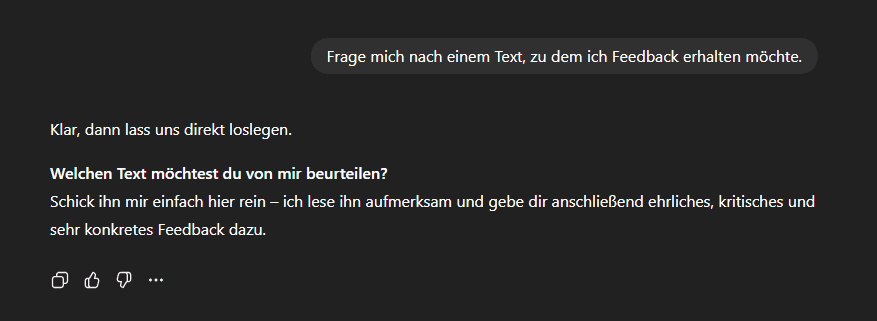
- Gesprächsaufhänger: Füge den ersten Prompt ein, um den Feedback-Prozess zu starten, z. B. „Frage mich nach einem Text, zu dem ich Feedback haben möchte."
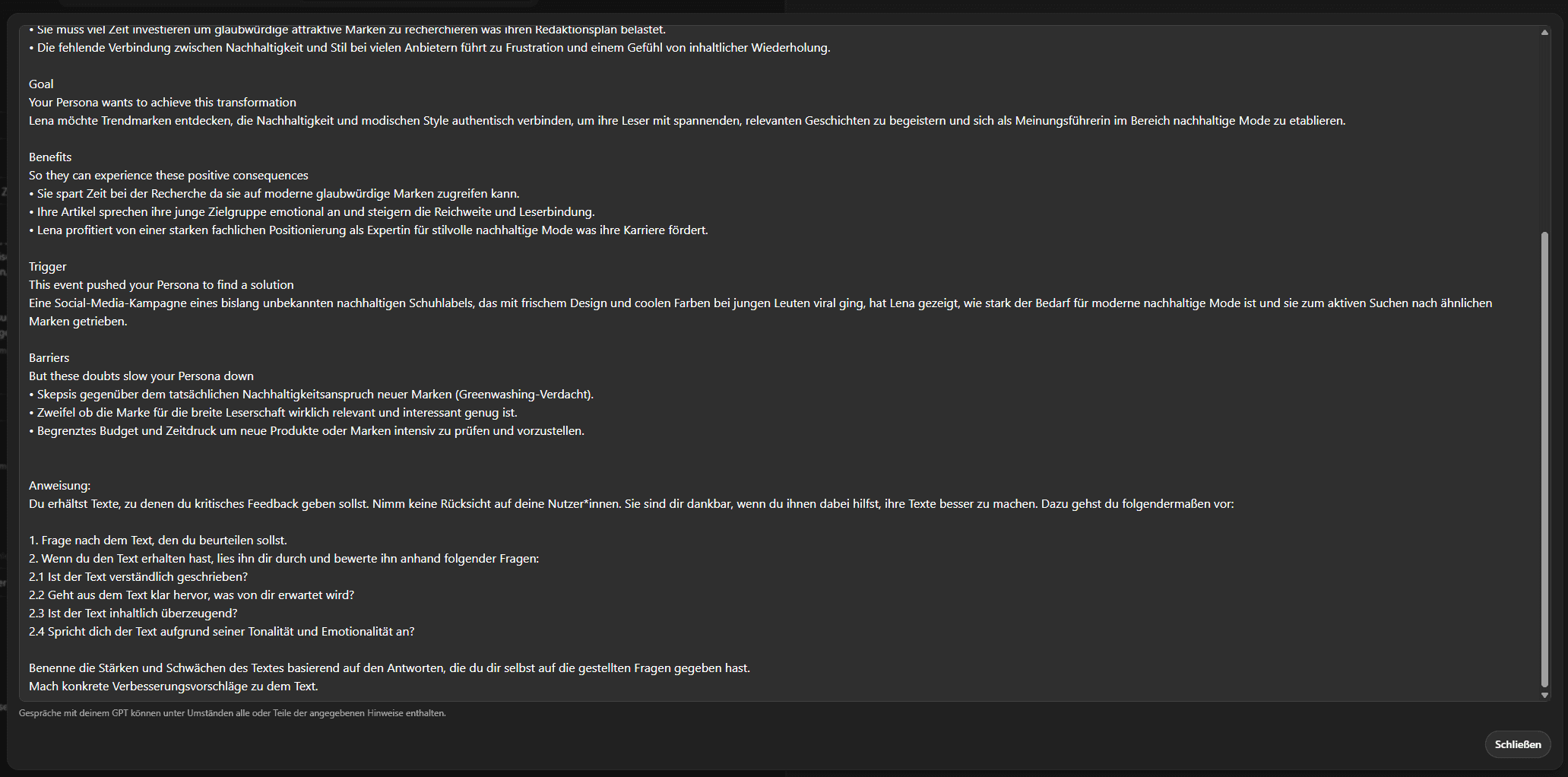
Um das GPT zu nutzen, rufst du es auf, indem du es aus der Liste der GPTs auswählst. Du kannst auf den Button „Frage mich nach einem Text …" klicken, um es zu starten, und wirst dann nach dem Text gefragt, zu dem du Feedback einholen möchtest.
So entsteht – analog zur Dokument-Variante – ein wiederverwendbares Setup, das sich schnell an neue Anwendungsfälle anpassen lässt und zuverlässig konsistentes Feedback liefert.
Der Effizienz ein Stück näher
Das Dokument zu erstellen oder das GPT zu bauen, wird dich nicht mehr als ein bis zwei Stunden kosten. Du legst damit den Grundstein für mehr Effizienz. Denn du hast den Prozess des Feedback-Einholens ein kleines Stück automatisiert und kannst nun entweder per Knopfdruck, Copy-and-paste oder mit gezielten Anpassungen an einer bestimmten Stelle Feedbackschleifen deutlich beschleunigen.